


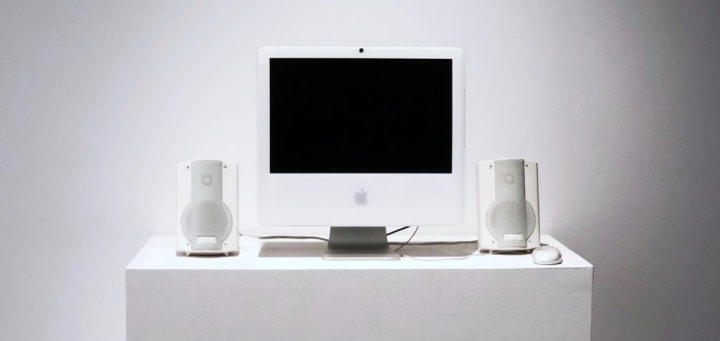
L’intégration de Windows sur un Mac ouvre un éventail de possibilités pour les utilisateurs qui nécessitent des applications spécifiques ou qui souhaitent profiter des jeux et logiciels uniquement disponibles sur l’environnement Windows. Si vous ne savez toujours pas comment installer Windows sur votre Mac, je vous montrerai les étapes à suivre en utilisant Boot Camp pour une installation native ou une solution de virtualisation pour plus de flexibilité.
Voici les grandes étapes à suivre :
- Préparer votre Mac et vérifier qu’il répond aux exigences minimales
- Sauvegarder vos données importantes
- Installer Windows, avec Boot Camp ou une solution de virtualisation
- Installer les pilotes nécessaires pour optimiser l’expérience
- Personnaliser et entretenir votre nouvel environnement Windows
1. Préparation du Mac pour l’installation
Avant tout, assurez-vous que votre Mac répond aux exigences minimales pour exécuter Windows. Apple propose des recommandations précises concernant le processeur, la mémoire RAM et l’espace de stockage nécessaire. Il est crucial de vérifier ces spécifications pour éviter tout problème de performance par la suite.
2. Sauvegarde des données importantes
Il est très important de sauvegarder vos données avant de procéder à l’installation. Utilisez Time Machine ou un autre service de sauvegarde pour sécuriser vos fichiers essentiels. Cette précaution vous protège contre d’éventuelles pertes de données durant le processus d’installation.
3. Installation de Windows sur Mac

Boot Camp vous permet d’installer Windows sur votre Mac en créant une partition dédiée. Suivez les instructions fournies par l’Assistant Boot Camp pour partitionner votre disque dur et installer Windows. Cette méthode requiert un redémarrage pour passer de macOS à Windows, offrant une expérience proche de celle d’un PC Windows natif.
Alternative : la virtualisation
Si vous préférez ne pas partitionner votre disque dur, les solutions de virtualisation comme Parallels Desktop ou VMware Fusion sont des alternatives viables. Ces outils permettent de faire fonctionner Windows en tant que machine virtuelle, ce qui facilite le passage rapide entre macOS et Windows sans nécessité de redémarrer.
4. Optimisation de l’expérience
Une fois Windows installé, il est essentiel d’installer tous les pilotes nécessaires pour que le matériel Mac fonctionne correctement sous Windows. Ces pilotes sont disponibles via le support logiciel de Boot Camp et assurent que tous les composants, comme le trackpad, le clavier, et les sorties audio, fonctionnent comme prévu.
5. Personnalisation et maintenance
Après l’installation, personnalisez votre environnement Windows pour l’adapter à vos besoins. Cela peut inclure l’ajustement des paramètres de sécurité, la configuration des options d’énergie pour optimiser la durée de vie de la batterie, et l’installation de logiciels essentiels pour vos activités. Pour les utilisateurs qui envisagent des options de divertissement sur leur nouveau système Windows, l’installation d’applications de casino en ligne au Canada offre un large choix de jeux et de divertissements qui exploitent pleinement les capacités de votre machine. Que ce soit pour des sessions de jeu occasionnelles ou des utilisations plus régulières, ces plateformes proposent une variété impressionnante de jeux adaptés à tous les goûts.
En suivant les différentes instructions mentionnées, vous pouvez profiter de la polyvalence de Windows sur votre Mac, en bénéficiant du meilleur des deux mondes en termes de logiciels et de performances. Que vous soyez un gamer, un développeur ou un utilisateur cherchant à maximiser ses outils professionnels, cette configuration vous permettra d’étendre les capacités de votre Mac au-delà des limites de macOS.
Photo par Dmitry Chernyshov on Unsplash
![Contrôleur sans-fil NES30 de 8bitdo [Test]](https://cdn.bloguedegeek.net/uploads/2014/11/nes30.jpg)
![Guide d’installation du Black Widow de GAWMiners [Tutoriel]](https://cdn.bloguedegeek.net/uploads/2014/06/header_image_1402592776.jpg)


Start the conversation