

![Signature HTML et CSS sur votre iPhone [Tutorial]](https://bloguedegeek.net/uploads/2009/02/signature2.jpg)
Comme j’ai tout récemment acquis un iPhone 2G, je vais vous écrire de petits tutoriaux sur comment bidouiller votre iPhone… Je commence par un petit tuto très simple pour changer la signature « Sent from my iPhone » par quelque chose de plus professionnel et par le fait même plus Geek. 😉
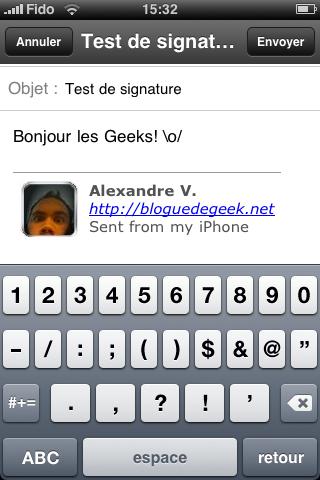
Voici un petit exemple de ce que ça pourrais donner:

Pré-requis
Premièrement, voici la liste des pré-requis:
- un iPhone 2.2.1 jailbreaker
- installer OpenSSH de Cydia ou Installer
- installer WinSCP (ou equivalent) sur votre PC (ou Transmit sous Mac)
Voici les étapes à suivre :
- Connexion au iPhone
- Modification de la signature
- Mise-à-jour de la signature
1. Connexion au iPhone
Tout d’abord, il faut que votre iPhone soit connecté à votre réseau et que vous obteniez son adresse IP.
Réglages > WiFi > (votre SSID) > Adresse IP (sous DHCP)
Lancé WinSCP et connectez-vous à votre iPhone en utilisant l’adresse IP ci-dessus et l’usager « root ». Le password par défaut est « alpine » (sans guillemets). WinSCP vous affichera un message de clé de sécurité, ignorez-le.
Vous êtes donc, maintenant connecté à votre iPhone comme s’il s’agissait d’un serveur FTP tout ce qui a de plus habituel.
Naviguez dans la section de droite vers :
/private/var/mobile/Library/Preferences
Et copier le fichier com.apple.mobilemail.plist sur votre PC.
2. Modification de la signature
Vous allez devoir convertir ce fichier en fichier texte que vous pourrez éditer avec un éditeur de texte qui supporte les charactères de fin de ligne multi-système d’exploitation (Windows, Linux, etc). Je vous suggère UltraEdit car il est très puissant et il vous permettra beaucoup plus.
Pour convertir le ficher .plist, je vous conseille plutil disponible sur ce site: http://scw.us/iPhone/ Une fois le fichier téléversé, ils vous donne un lien pour télécharger une version texte.
Ouvrez le dans UltraEdit et changer la valeur de l’élément <key>SignatureKey</key><br /> <string>Sent from my iPhone</string>.
Vous devez remplacer cette valeur par votre code HTML et CSS. Une petite particularité, les « < » et « > » doivent être remplacés par « < » et « > ». De plus, si votre langue n’est pas le français, vous devez aussi encoder les caractères accentués (ex: é). Voici un exemple complet qui vous montre ce que j’ai accomplit avec ma propre signature.
`
`
3. Mise-à-jour de la signature
Une fois la signature modifiée, retournez sur le même site pour convertir le fichier texte en fichier .plist https://brokolice.drsny.net/iphone/plutil/
Retournez sous WinSCP et copier le fichier modifié sur votre iPhone.
Sans attendre, vous devez redémarrer votre iPhone pour appliquer les changements.
Voici donc, ce que donne ce petit changement :
Conclusion
Vous pouvez vous amuser à parcourir les différents dossiers sur votre iPhone pour trouver d’autres options cachées, mais attention, si votre iPhone ne redémarre plus je ne peux être tenu responsable! La manipulation a fonctionnée parfaitement avec mon iPhone 2G v.2.2.1 plusieurs fois et ce sans problème. Je me suis inspiré d’un article écrit par dfbills.com. Bonne chance!

Start the conversation